Un teléfono con navegador
Cualquier smartphone sirve. No se descarga de ninguna tienda: se abre desde el navegador.
 Abrir la app
Tutoriales
Videos cortos y narrados, hechos para el productor. Mira el video completo o salta directo al paso que necesitas.
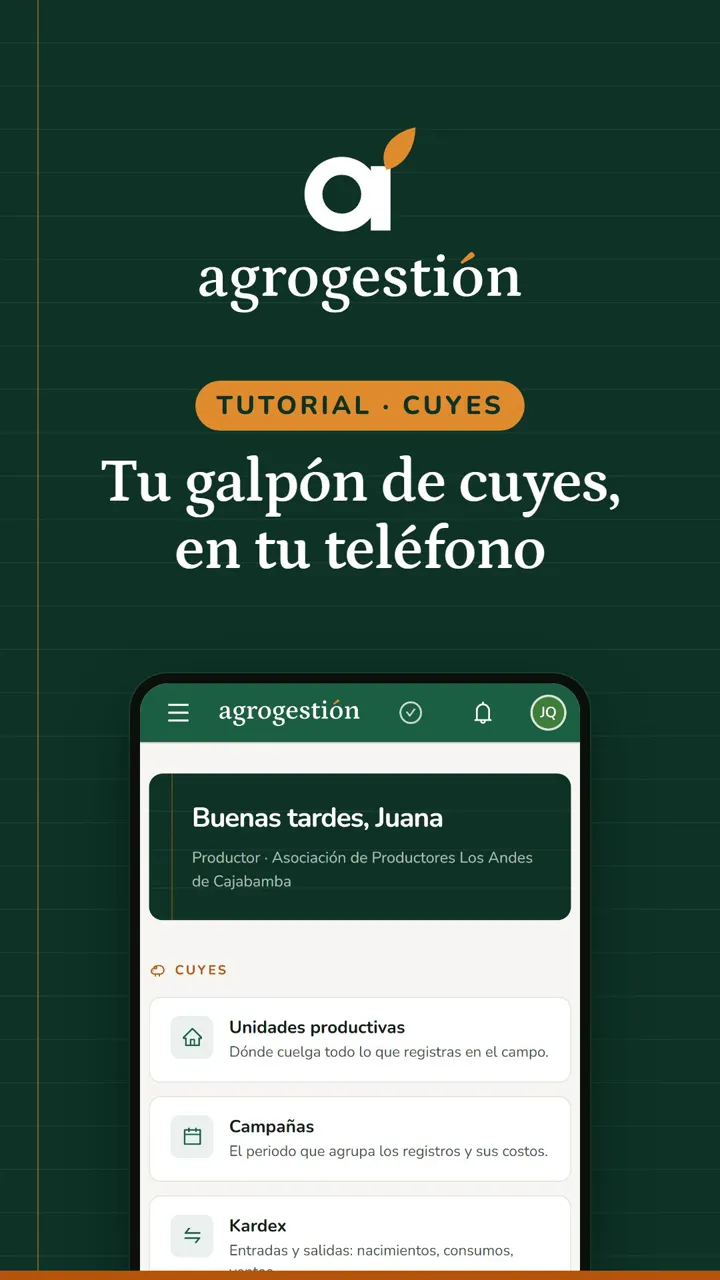
Tutorial · Cuyes · 3 min
Hola. En este video vas a aprender a usar agrogestión, para llevar las cuentas de tu galpón de cuyes desde tu teléfono. Es como tu cuaderno, pero hace las sumas por ti.
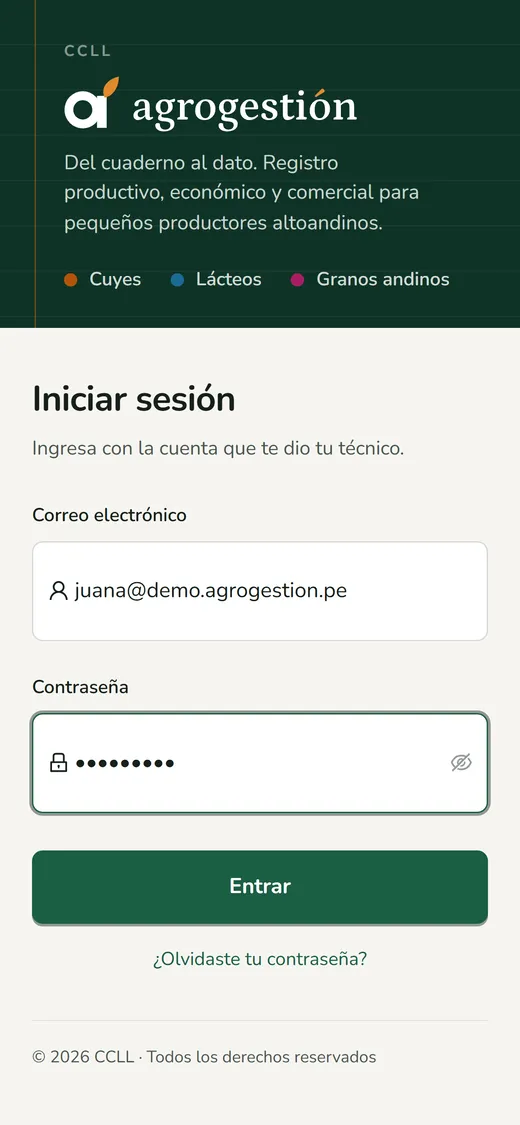
Para entrar, escribe el correo y la contraseña que te dio tu técnico. Después, toca el botón verde que dice Entrar.
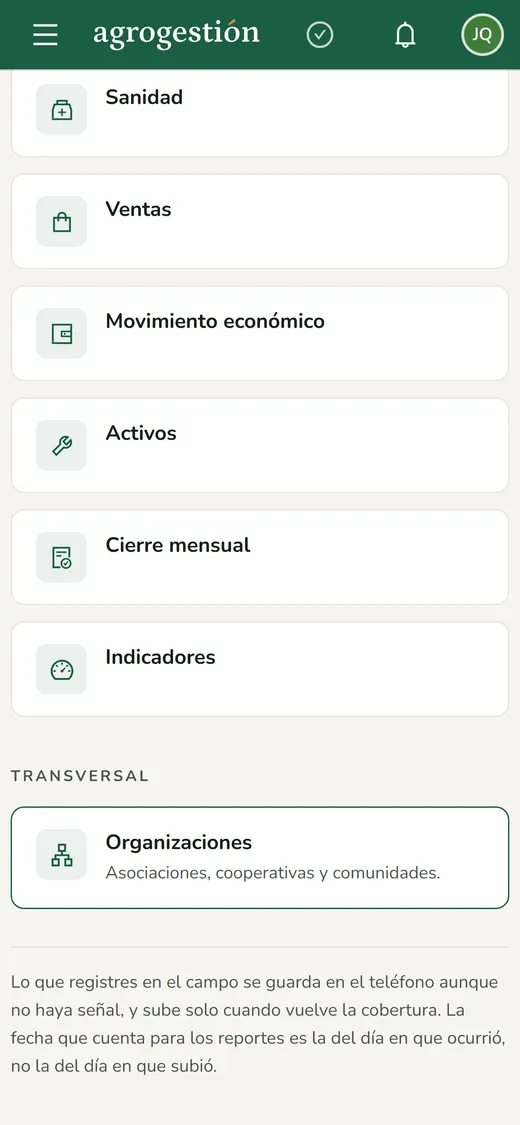
Esta es la pantalla de inicio. Aquí está todo lo de tus cuyes, en el mismo orden en que trabajas: tu galpón, la campaña, el kardex, la sanidad, las ventas y el dinero.
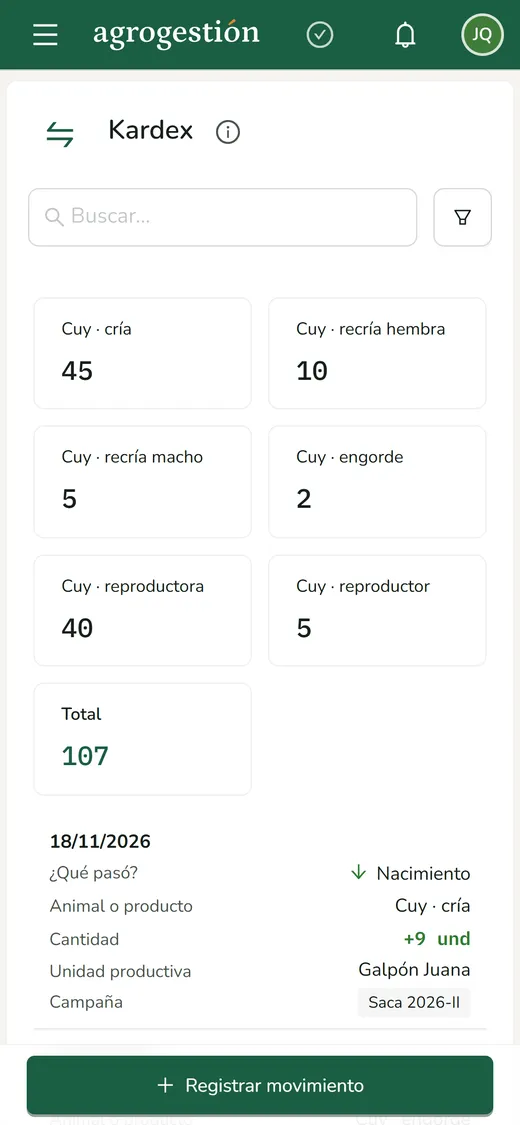
El kardex es tu cuaderno de entradas y salidas. Arriba ves cuántos cuyes tienes hoy: crías, recría, engorde y reproductores.
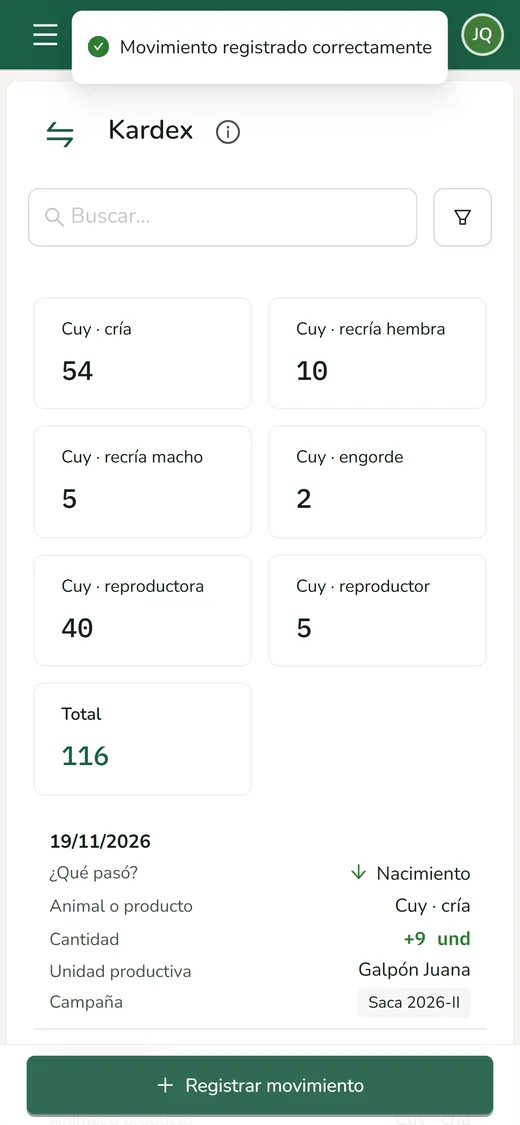
Cuando nacen crías, toca Registrar movimiento. Elige Nacimiento. Luego escribe cuántas crías nacieron, y de cuántos partos. Toca Guardar, y listo: la cuenta de tus cuyes se actualiza sola.
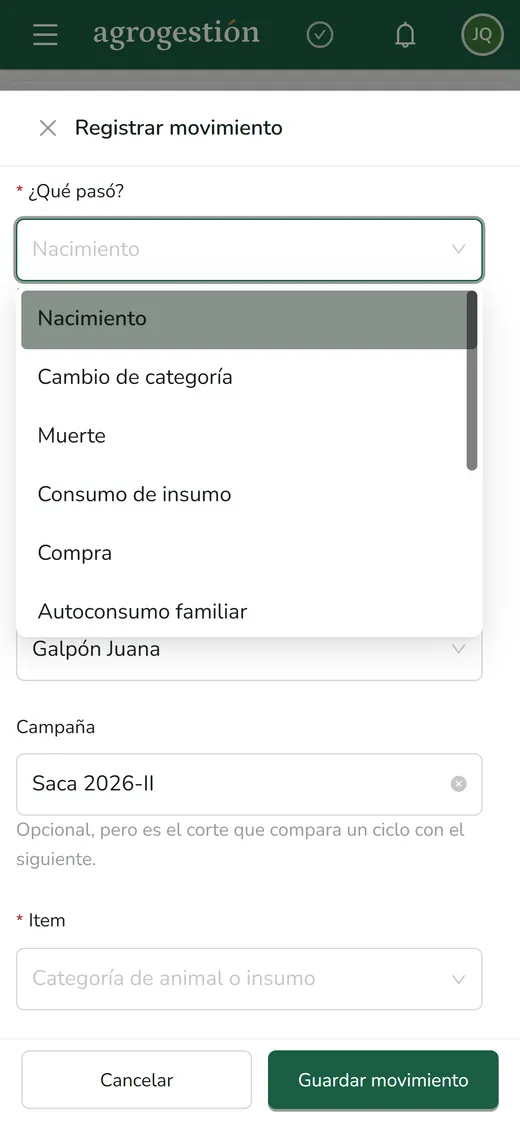
De la misma forma anotas todo lo demás: una muerte, el alimento que comen, una compra, o un cambio de categoría cuando destetas. Solo eliges qué pasó.
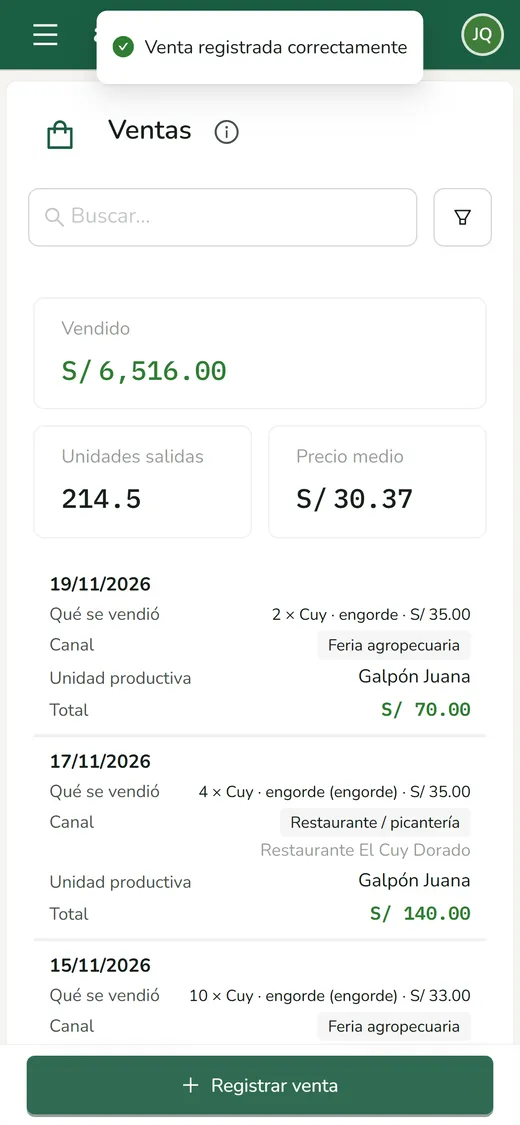
Cuando vendes, entra a Ventas y toca Registrar venta. Elige dónde vendiste, por ejemplo, en la feria. Elige qué vendiste, cuántos, y a qué precio. Al guardar, la aplicación descuenta sola los cuyes de tu galpón, y anota la plata que entró.
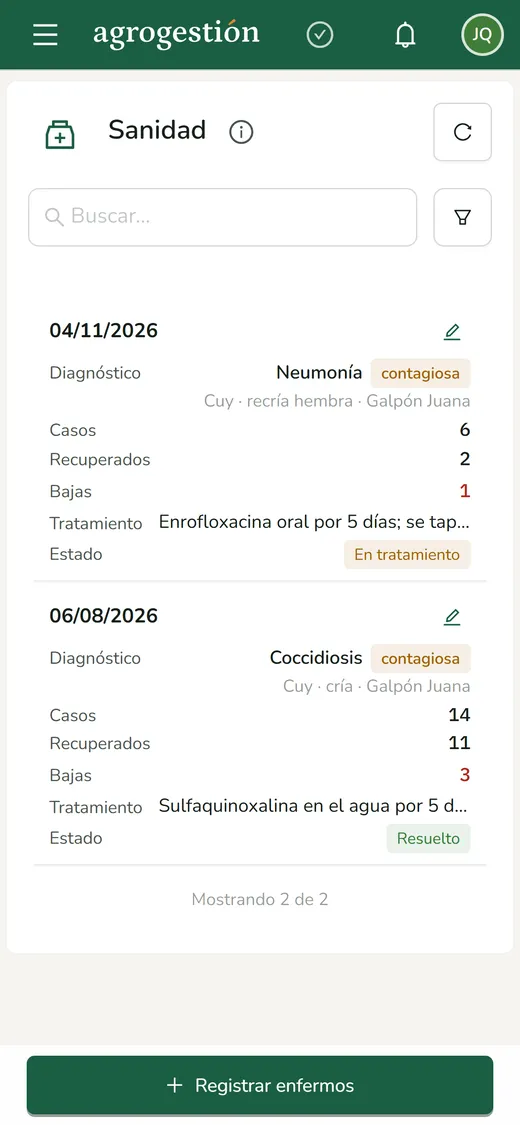
Si tus cuyes se enferman, anótalo en Sanidad: qué enfermedad fue, cuántos se enfermaron, y qué tratamiento les diste. Así sabrás cuántos se recuperaron.
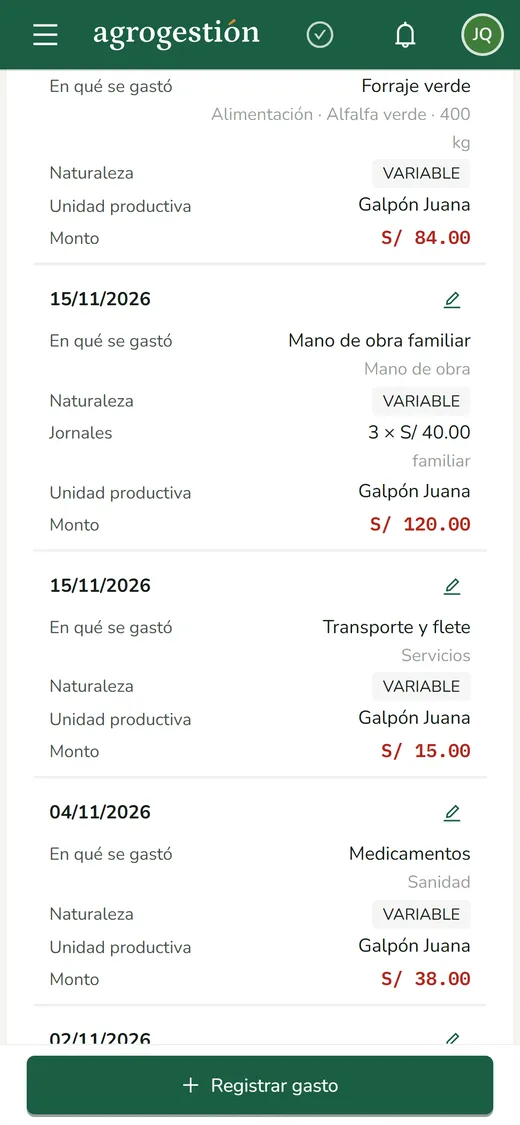
En Movimiento económico ves la plata que entra y la plata que sale. Aquí anotas tus gastos: el alimento, las medicinas, el pasaje. Y la aplicación te dice cuánto vas ganando.
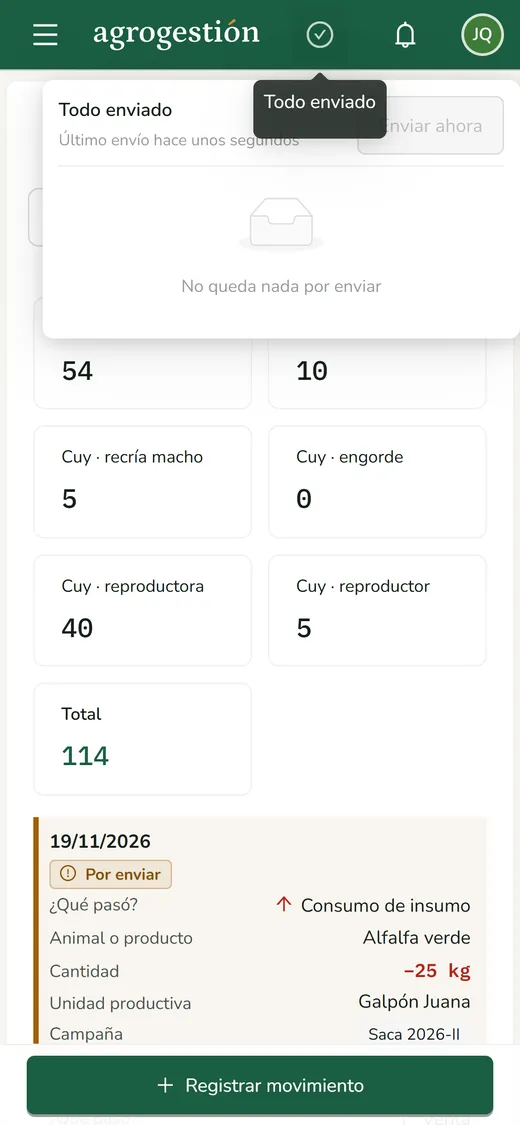
¿En tu galpón no hay señal? No te preocupes. Anota igual. Lo que registras se guarda en tu teléfono, y se envía solo cuando vuelve la señal. La nubecita de arriba te avisa cuántos registros faltan enviar.
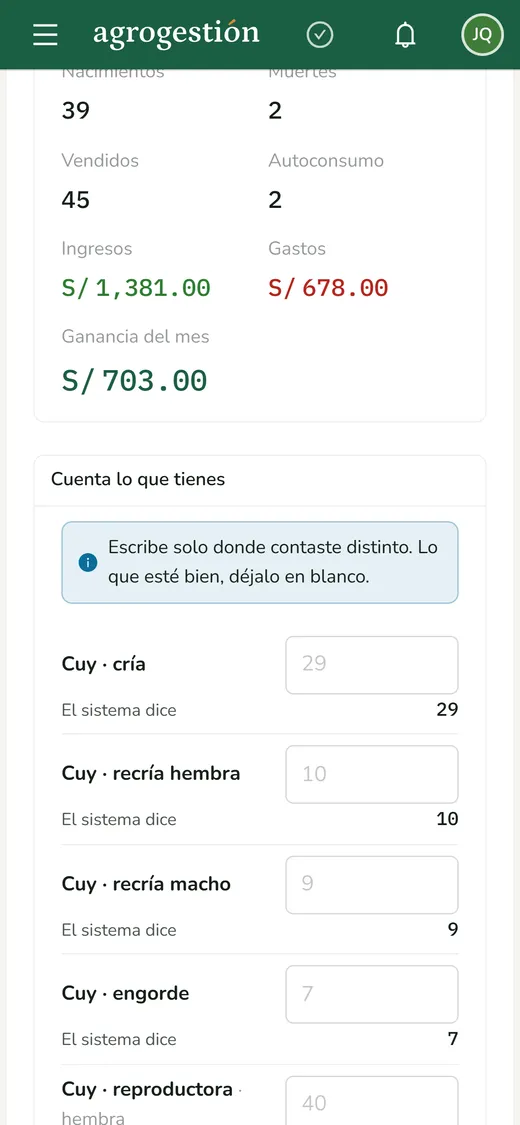
Cuando termina el mes, entra a Cierre mensual. Ahí ves el resumen: cuántos nacieron, cuántos vendiste, cuánto gastaste y cuánto ganaste. También puedes contar tus cuyes, y comparar con lo que dice la aplicación.
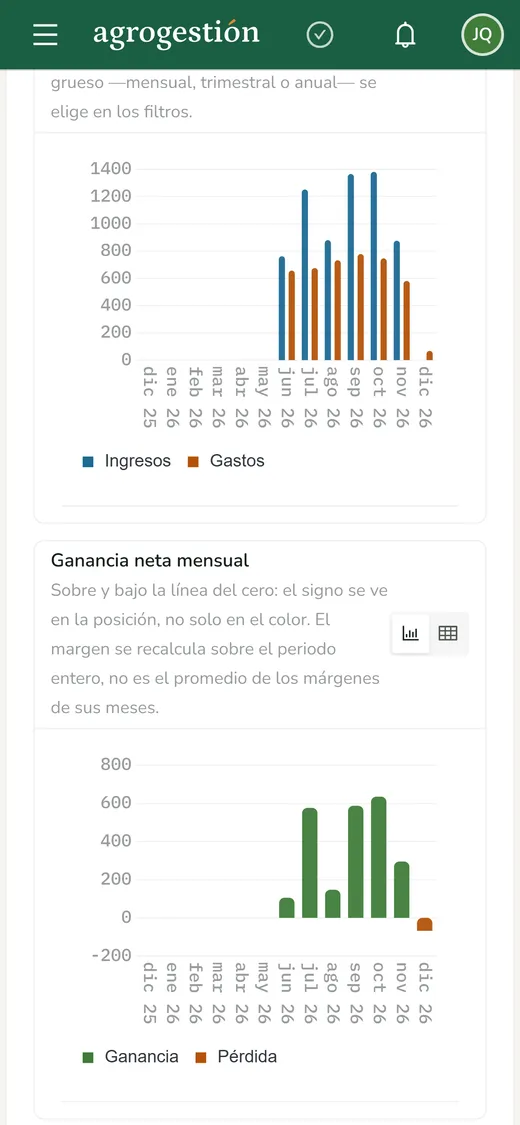
Y en Indicadores ves cómo va tu galpón, con dibujos fáciles de leer: cuántos cuyes tienes, cuántos se murieron, y en qué meses ganaste más.
Anota cada día lo que pasa en tu galpón. Con tus números claros, tú decides mejor. Y si tienes alguna duda, pregúntale a tu técnico.
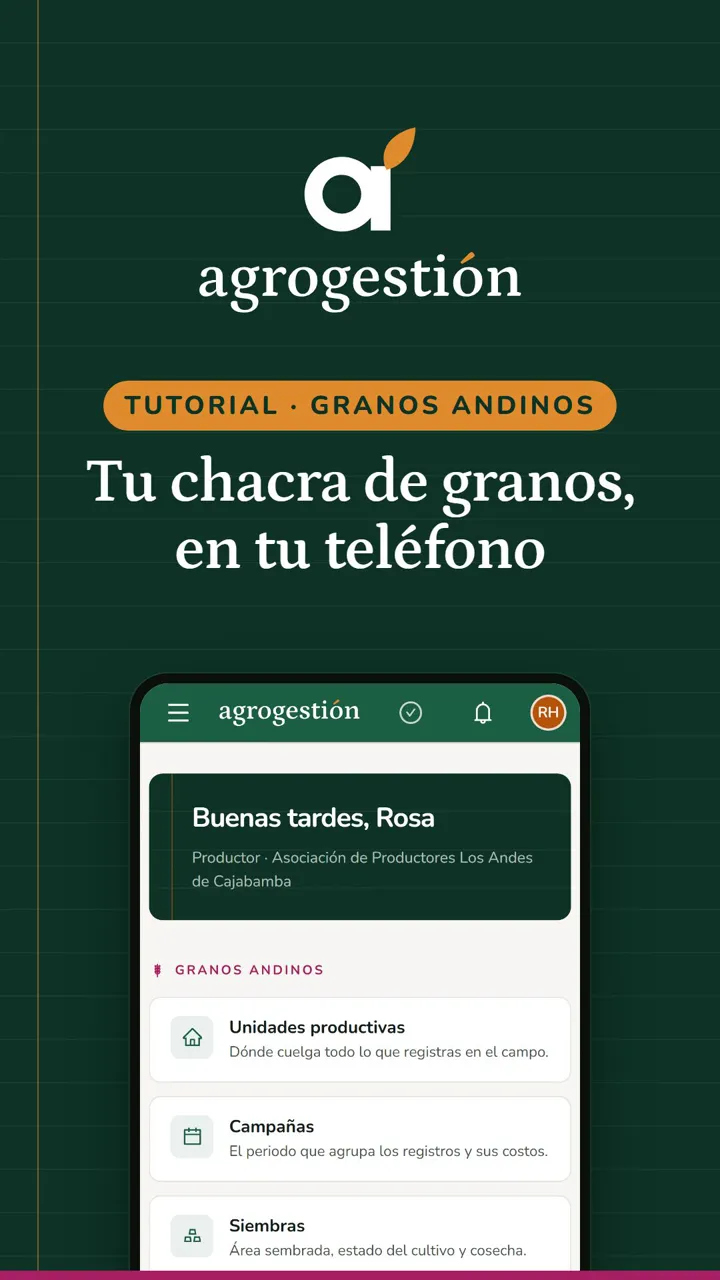
Tutorial · Granos andinos · 3 min
Hola. En este video vas a aprender a usar agrogestión, para llevar las cuentas de tu chacra de granos andinos desde tu teléfono. Es como tu cuaderno, pero hace las sumas por ti.
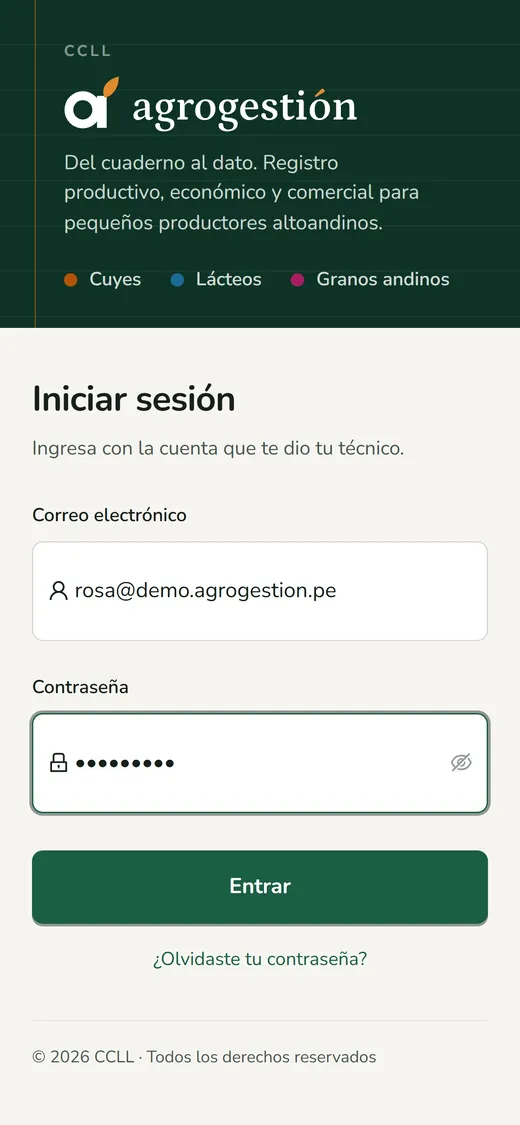
Para entrar, escribe el correo y la contraseña que te dio tu técnico. Después, toca el botón verde que dice Entrar.
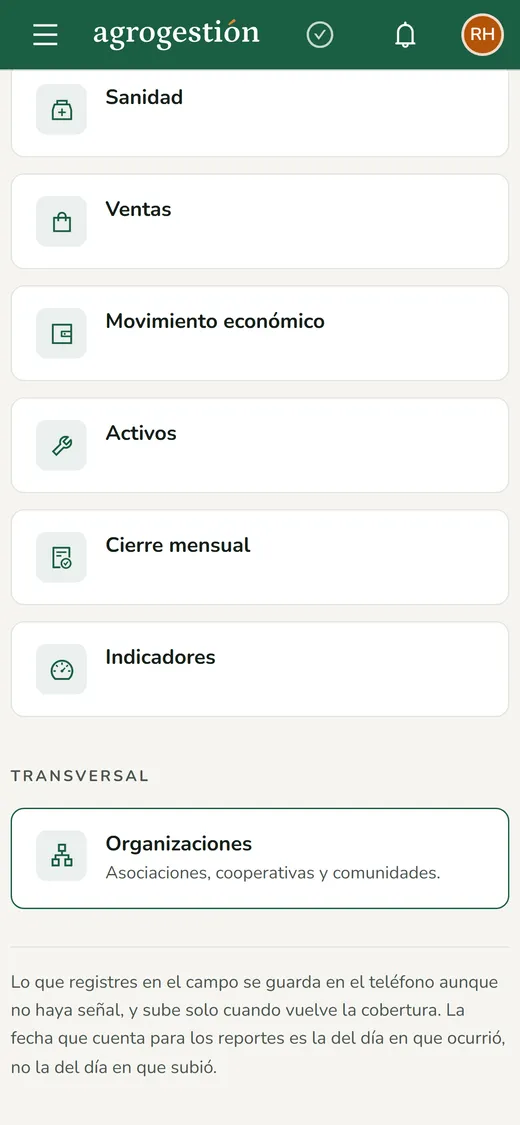
Esta es la pantalla de inicio. Aquí está todo lo de tu chacra, en el mismo orden en que trabajas: la campaña, las siembras, el almacén, las ventas y el dinero.
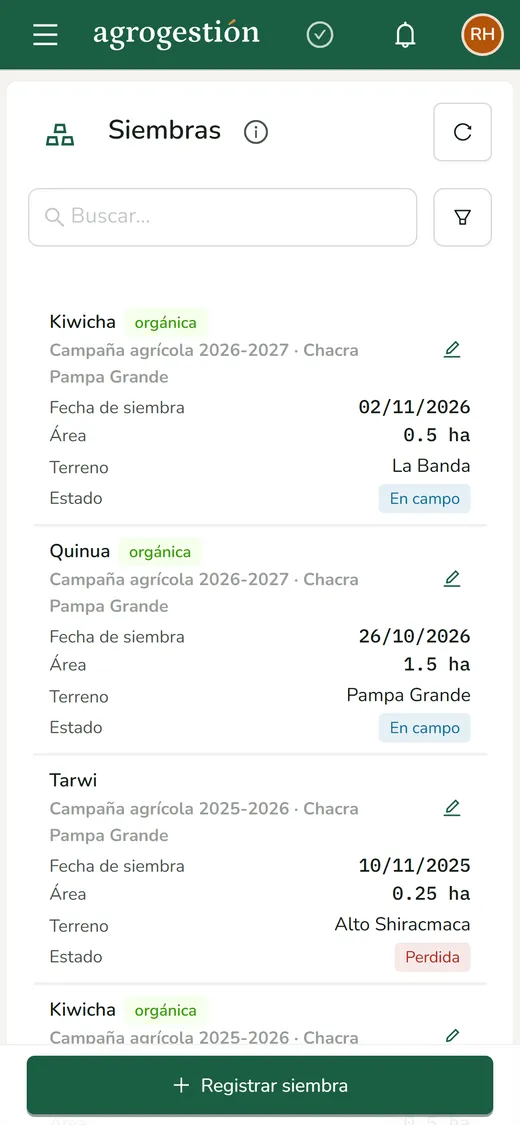
En Siembras está cada cultivo que tienes en el campo: qué sembraste, cuántas hectáreas, en qué terreno, y cómo va.
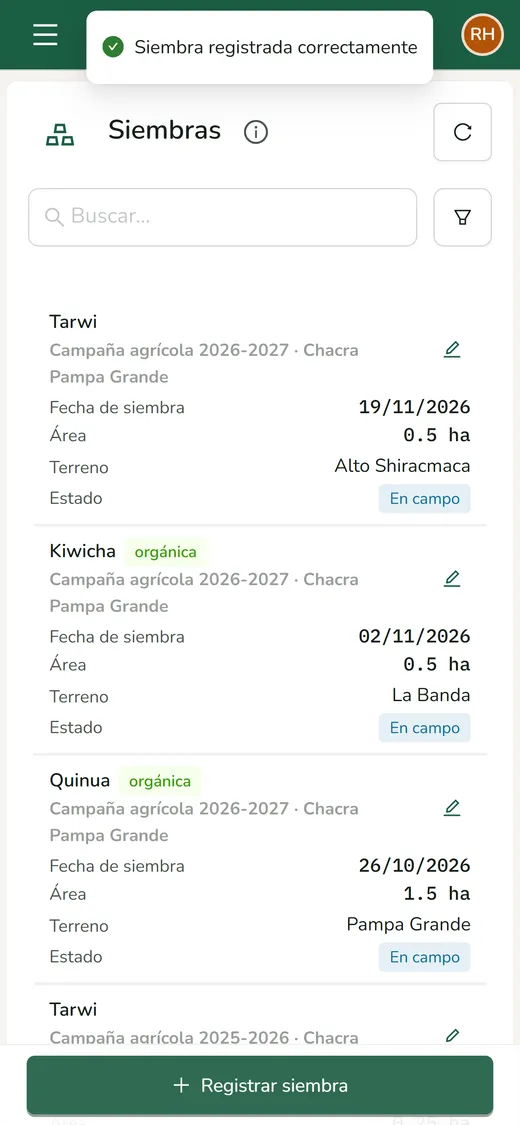
Cuando siembras, toca Registrar siembra. Elige qué sembraste: quinua, kiwicha o tarwi. Escribe el área en hectáreas, y el nombre del terreno. Toca Guardar, y tu siembra queda anotada.
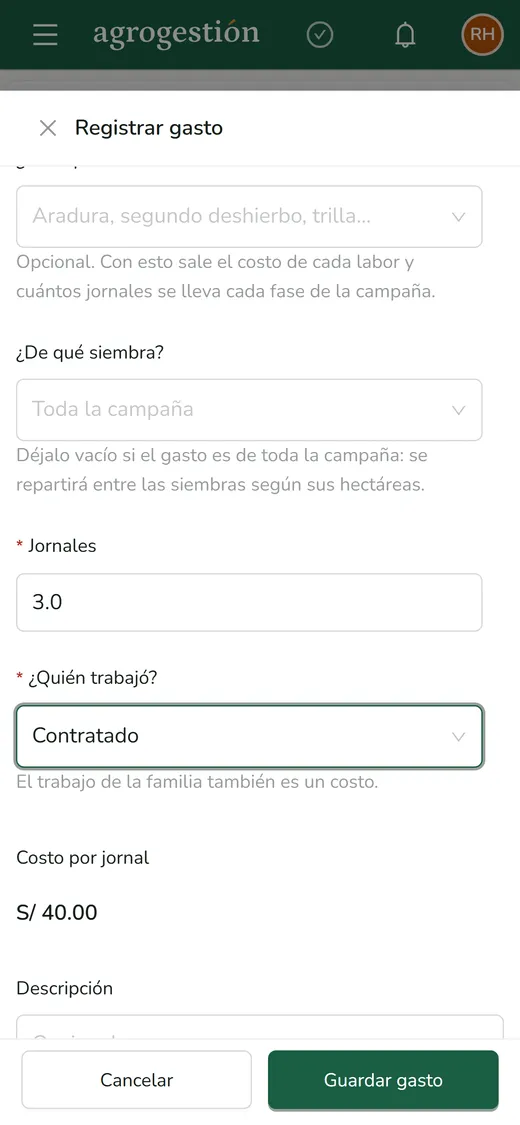
Los gastos de tu chacra se anotan en Movimiento económico. Toca Registrar gasto, y elige en qué gastaste: semilla, abono o jornales. Escribe el monto. Si son jornales, pon cuántos fueron y quién trabajó. El trabajo de tu familia también cuenta.
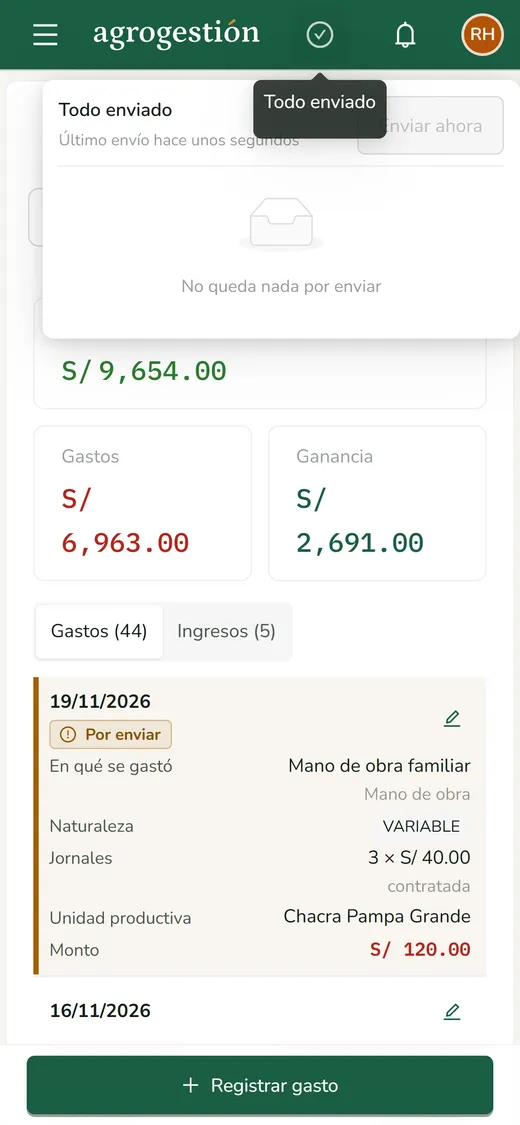
¿En tu chacra no hay señal? No te preocupes. Anota igual. Lo que registras se guarda en tu teléfono, y se envía solo cuando vuelve la señal. La nubecita de arriba te avisa cuántos registros faltan enviar.
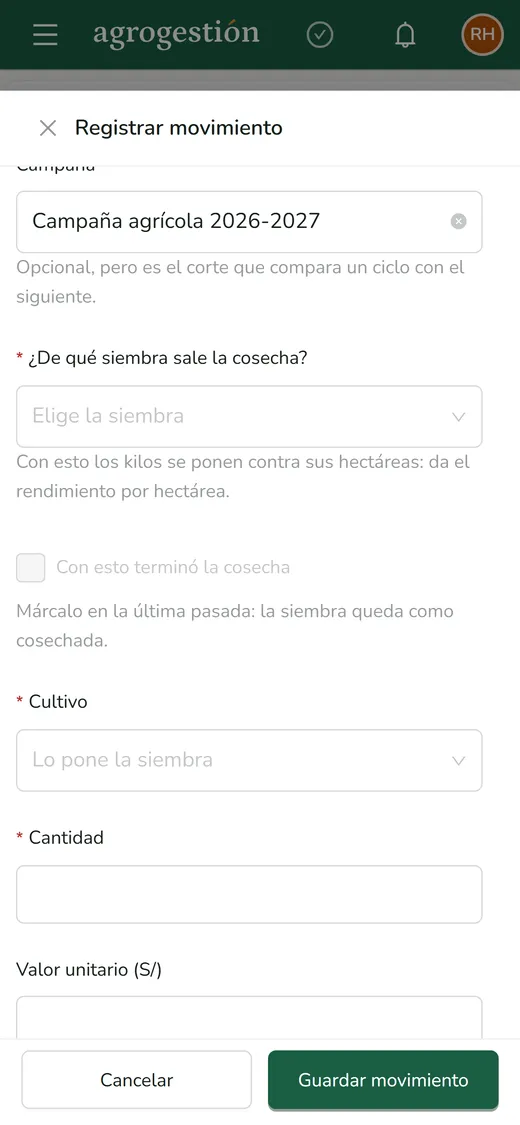
El kardex es tu almacén: ahí ves cuántos kilos de grano y de semilla tienes. Cuando cosechas, toca Registrar movimiento y elige Cosecha. Indica de qué siembra sale, y escribe cuántos kilos sacaste. Con eso, la aplicación calcula cuánto rindió cada hectárea.
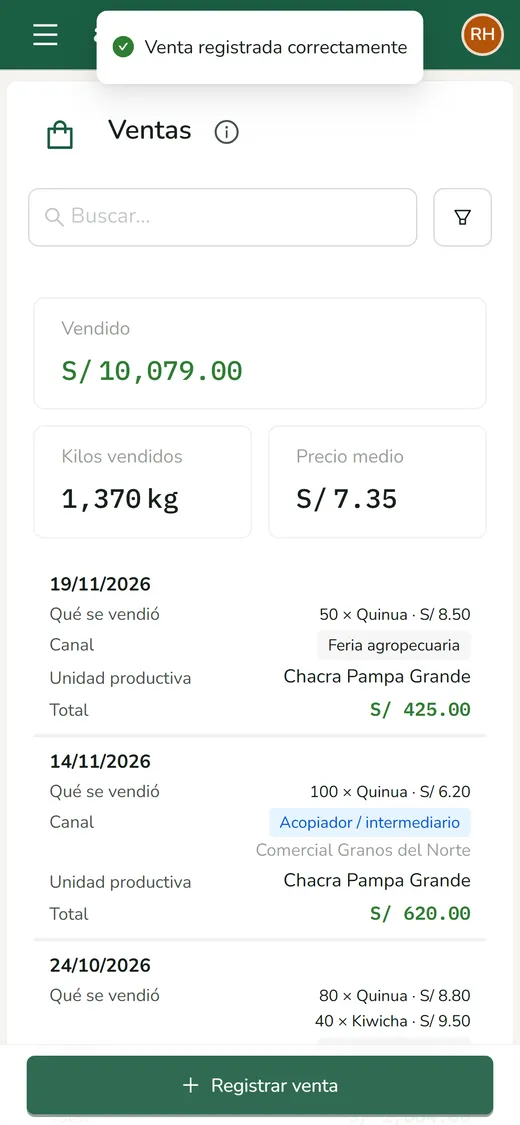
Cuando vendes, entra a Ventas y toca Registrar venta. Elige dónde vendiste, por ejemplo, en la feria. Elige qué grano vendiste, cuántos kilos, y a qué precio. Al guardar, la aplicación descuenta sola los kilos de tu almacén, y anota la plata que entró.
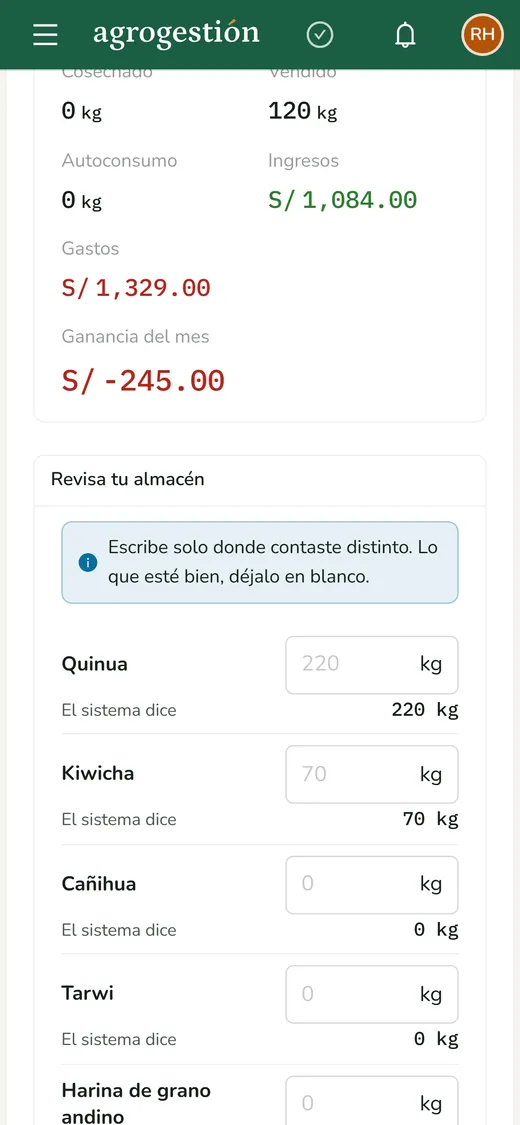
Cuando termina el mes, entra a Cierre mensual. Ahí ves cuánto vendiste, cuánto gastaste y cuánto quedó. En los meses en que todavía no cosechas, es normal que salga más plata de la que entra. También puedes revisar tu almacén, y comparar con lo que dice la aplicación.
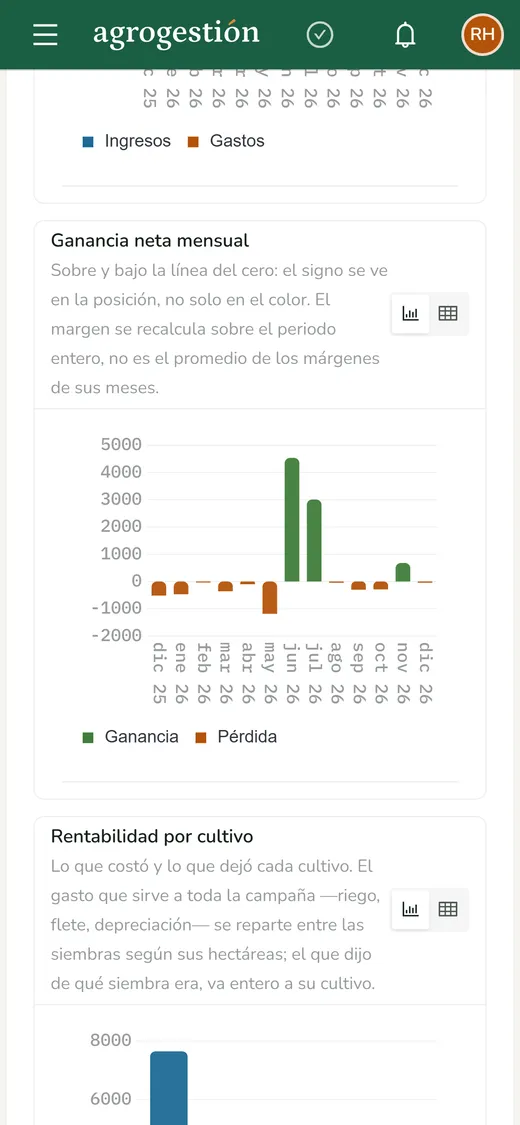
Y en Indicadores ves cómo va tu chacra, con dibujos fáciles de leer: cuánta área sembraste de cada cultivo, cuánto te cuesta cada labor, y en qué meses ganaste más.
Anota cada labor y cada venta de tu chacra. Con tus números claros, tú decides mejor. Y si tienes alguna duda, pregúntale a tu técnico.
Antes de empezar
Cualquier smartphone sirve. No se descarga de ninguna tienda: se abre desde el navegador.
Tu técnico te entrega el correo y la contraseña con los que entras. Tus registros solo los ven tú, tu técnico y tu asociación.
Hace falta internet para entrar la primera vez. Después puedes anotar en el corral o en la chacra sin cobertura.
Déjala a mano
Así la abres con un toque, sin buscarla en el navegador cada vez.
Para el día a día
Entra con la cuenta que te dio tu técnico y anota tu primer movimiento.
¿Representas a una organización o institución? Escríbenos